جميع المواضيع
‏إظهار الرسائل ذات التسميات برامج. إظهار كافة الرسائل
إذا كنت لا تستطيع الحصول على برامج الأوفيس وخاصة برامج الوورد و الأكسيل و البوربوينت فيمكنك استعمال ملفاتها و الاشتغال عليها مجانا باستعمال برنامج FreeOffice.

إصدار FreeOffice التابع لشركة SoftMaker يحتوي على ثلاثة برامج أساسية هي : TextMaker و PlanMaker و Presentations يمكن استخدامها انطلاقا من الويندوز أو اللينيكس و أخرى خاصة بالأندرويد.

Soft maker FreeOffice


برنامج معالجة النصوص TextMaker

البرنامج يفتح ملفات الوورد بامتداد doc  و Docx ويمكنك الاشتغال عليه كما تشتغل على الوورد من ناحية تنسيق النصوص و إدراج الصور و الرسومات و تنسيقها و تنسيق الصفحات و الترقيم وغيرها ....

برنامج TextMaker


يتميز أيضا هذا البرنامج بإتحته لإمكانية تحويل الملفات الى ملفات PDF و epub

تحويل الى pdf  و epub


برنامج المجدول PlanMaker

تستطيع بواسطته فتح ملفات الأكسيل Xls و Xlsx و الاشتغال على الجداول و عمل إحصائيات و إدراج دوال و صيغ و إجراء العمليات الحسابية كما يتم القيام به في برنامج أكسيل.

برنامج PlanMaker


تستطيع أيضا الاشتغال على الجدول المحوري Tableau Croisé dynamique والتنسيق الشرطي Mise en forme conditionnelle و المبيانات ...

برنامج العروض التقديمية Presentations

يمكنك من فتح ملفات بوربوينت PPT و PPTX ويوفر لك بالتالي مجموعة من الأدوات التي تتواجد في نظيرتها في نسخة الأوفيس.

تستطيع إنشاء عروض تقديمية بتأثيرات جذابة و إدراج الصور و الصوتيات و مقاطع الفيديو ....

برنامج Presentations

تحميل برنامج freeOffice

لتحميل البرنامج توجه إلى صفحة التحميل الخاصة بالمنتج و اختر النسخة التي تريد.

تحميل برنامج freeOffice للويندوز و اللينيكس

بالنسبة لمستعملي الويندوز و اللينيكس يجب ملء المعلومات المطلوبة أولا : الاسم و اسم البلد و عنوان البريد الالكتروني ثم النقر على تحميل.
هذه المعلومات ضرورية و خاصة البريد الالكتروني لأنك ستتوصل بكود خاص سيطلب منك عند اول تشغيل للبرنامج.

تحميل FreeOffice


نسخة FreeOffice الخاصة بالأندرويد

يمكنك تحميل هذه النسخة عن طريق تحميل كل تطبيق لوحده، انطلاقا من الروابط المباشرة التالية:


تحميل تطبيقات FreeOffice


استعمال النسخة المحمولة على مفتاح USB

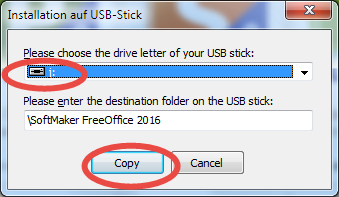
يوفر برنامج FreeOffice إمكانية تثبيته على أي مفتاح USB و استعماله على أي جهاز لا يحتوي على FreeOffice وذلك باتباع خطوات بسيطة :
  • قم بتوصيل مفتاح USB بحاسوبك.
  • بالنسبة لمستعملي الويندوز، امقر على زر ابدأ    Démarrer ثم جميع البرامج Tous les programmes
  •  و اختر المجلد  Soft Maker free Office 2016
  • اختر بعدها المجلد Outils و انقر على  Installer Soft Maker FreeOffice sur USB

تثبيت برنامج FreeOffice على مفتاح USB
  • ثم تابع خطوات التثبيت ....
خطوات التثبيت


برنامج FreeOffice يدعم اللغة العربية

نعم تستطيع كتابة النصوص باللغة العربية واستخدام جميع أنواع الخطوط العربية التي تتوفر على جهازك.
وبالنسبة لطريقة استخدام الخطوط العربية على التطبيق الخاص بالأندرويد تابع الفيديو التالي :

FreeOffice برنامج مجاني يمكنك من الاشتغال على ملفات الأوفيس

إذا كنت لا تستطيع الحصول على برامج الأوفيس وخاصة برامج الوورد و الأكسيل و البوربوينت فيمكنك استعمال ملفاتها و الاشتغال عليها مجانا باستعمال برنامج FreeOffice.

إصدار FreeOffice التابع لشركة SoftMaker يحتوي على ثلاثة برامج أساسية هي : TextMaker و PlanMaker و Presentations يمكن استخدامها انطلاقا من الويندوز أو اللينيكس و أخرى خاصة بالأندرويد.

Soft maker FreeOffice


برنامج معالجة النصوص TextMaker

البرنامج يفتح ملفات الوورد بامتداد doc  و Docx ويمكنك الاشتغال عليه كما تشتغل على الوورد من ناحية تنسيق النصوص و إدراج الصور و الرسومات و تنسيقها و تنسيق الصفحات و الترقيم وغيرها ....

برنامج TextMaker


يتميز أيضا هذا البرنامج بإتحته لإمكانية تحويل الملفات الى ملفات PDF و epub

تحويل الى pdf  و epub


برنامج المجدول PlanMaker

تستطيع بواسطته فتح ملفات الأكسيل Xls و Xlsx و الاشتغال على الجداول و عمل إحصائيات و إدراج دوال و صيغ و إجراء العمليات الحسابية كما يتم القيام به في برنامج أكسيل.

برنامج PlanMaker


تستطيع أيضا الاشتغال على الجدول المحوري Tableau Croisé dynamique والتنسيق الشرطي Mise en forme conditionnelle و المبيانات ...

برنامج العروض التقديمية Presentations

يمكنك من فتح ملفات بوربوينت PPT و PPTX ويوفر لك بالتالي مجموعة من الأدوات التي تتواجد في نظيرتها في نسخة الأوفيس.

تستطيع إنشاء عروض تقديمية بتأثيرات جذابة و إدراج الصور و الصوتيات و مقاطع الفيديو ....

برنامج Presentations

تحميل برنامج freeOffice

لتحميل البرنامج توجه إلى صفحة التحميل الخاصة بالمنتج و اختر النسخة التي تريد.

تحميل برنامج freeOffice للويندوز و اللينيكس

بالنسبة لمستعملي الويندوز و اللينيكس يجب ملء المعلومات المطلوبة أولا : الاسم و اسم البلد و عنوان البريد الالكتروني ثم النقر على تحميل.
هذه المعلومات ضرورية و خاصة البريد الالكتروني لأنك ستتوصل بكود خاص سيطلب منك عند اول تشغيل للبرنامج.

تحميل FreeOffice


نسخة FreeOffice الخاصة بالأندرويد

يمكنك تحميل هذه النسخة عن طريق تحميل كل تطبيق لوحده، انطلاقا من الروابط المباشرة التالية:


تحميل تطبيقات FreeOffice


استعمال النسخة المحمولة على مفتاح USB

يوفر برنامج FreeOffice إمكانية تثبيته على أي مفتاح USB و استعماله على أي جهاز لا يحتوي على FreeOffice وذلك باتباع خطوات بسيطة :
  • قم بتوصيل مفتاح USB بحاسوبك.
  • بالنسبة لمستعملي الويندوز، امقر على زر ابدأ    Démarrer ثم جميع البرامج Tous les programmes
  •  و اختر المجلد  Soft Maker free Office 2016
  • اختر بعدها المجلد Outils و انقر على  Installer Soft Maker FreeOffice sur USB

تثبيت برنامج FreeOffice على مفتاح USB
  • ثم تابع خطوات التثبيت ....
خطوات التثبيت


برنامج FreeOffice يدعم اللغة العربية

نعم تستطيع كتابة النصوص باللغة العربية واستخدام جميع أنواع الخطوط العربية التي تتوفر على جهازك.
وبالنسبة لطريقة استخدام الخطوط العربية على التطبيق الخاص بالأندرويد تابع الفيديو التالي :

من طرف Abdo  |  نشر في :  5:59 م
ليس فقط بإمكانك أن تعرف ما هي المواقع التي زارها من استعمل حاسوبك عند دخوله للأنترنت، بل يمكنك أن تعرف حتى الملفات التي فتحها و اشتغل عليها..  بالإضافة إلى معرفة وقت استعمالها أو وقت زيارة المواقع...


كيف تعرف ما هي المواقع التي زارها من استعمل حاسوبك ؟

ليس فقط بإمكانك أن تعرف ما هي المواقع التي زارها من استعمل حاسوبك عند دخوله للأنترنت، بل يمكنك أن تعرف حتى الملفات التي فتحها و اشتغل عليها..  بالإضافة إلى معرفة وقت استعمالها أو وقت زيارة المواقع...


من طرف Abdo  |  نشر في :  9:32 ص
JetClean  هوإذن برنامج يقوم بتنظيف الجهاز مثل برامج CCleaner و PC Cleaner و آخرين ....

  • JetClean   يمكنك من تنظيف الريجستري و تسريع أداء الكمبيوتر.
  • JetClean   يمكنك من تنظيف الويندوز من الملفات غير المرغوب فيها و من ربح مساحة إضافية على القرص الصلب.
  • JetClean  يمكنك من مسح آثار التصفح على الأنترنت بالنسبة لجميع المتصفحات مثل Internet explorer و Google Chrome و Mozilla FireFox ...
  • ويمكنك أيضا من مسح آثار استعمال البرامج المستخدمة على جهازك.

JetClean برنامج تنظيف الجهاز

JetClean  هوإذن برنامج يقوم بتنظيف الجهاز مثل برامج CCleaner و PC Cleaner و آخرين ....

  • JetClean   يمكنك من تنظيف الريجستري و تسريع أداء الكمبيوتر.
  • JetClean   يمكنك من تنظيف الويندوز من الملفات غير المرغوب فيها و من ربح مساحة إضافية على القرص الصلب.
  • JetClean  يمكنك من مسح آثار التصفح على الأنترنت بالنسبة لجميع المتصفحات مثل Internet explorer و Google Chrome و Mozilla FireFox ...
  • ويمكنك أيضا من مسح آثار استعمال البرامج المستخدمة على جهازك.

من طرف Abdo  |  نشر في :  11:00 م
أن يتعرض جهازك للاختراق بواسطة الفيروسات أو برامج إظهار النوافذ الإشهارية أو غيرها أمر طبيعي خصوصا مع استعمال الأنترنت و تحميل البرامج و تثبيتها على جهازك.

أنا أيضا يسري على جهازي نفس الأمر رغم توفري على مضادات الفيروسات.

أغلب الناس الذين يقومون بتحميل البرامج من الأنترنت و يبدؤون في تنصيبها، تجدهم ينقرون على الزر تابع ,suivant ,Next ,أوافق، j’accepte, I agree دون الانتباه وقراءة ما سيتم تنصيبه على جهازهم.

ومن هنا يتم الاختراق، وتبدأ اللوحات الإشهارية في الظهور على جهازك في كل جانب، وتُـفتح مواقع أنترنت لوحدها و تتثاقل سرعة الأنترنت و تبدأ المشاكل على الجهاز.

مؤخرا تعرض جهازي لاختراق من قبل برنامج عرض النوافذ الإشهارية PPricEchop والذي يعمل على عرض عدة نوافذ إشهارية أو مواقع إشهارية بمجرد فتحك للمتصفح : كروم Chrome فايرفوكس Firefox أو انترنت اكسبلورر Internet explorer وهو أمر جد مزعج فعلا.

ماذا فعلت إذن؟

استعملت برنامج مكافحة الاختراقات Malwarebytes وقمت بالتخلص من برنامج النوافذ الإشهارية..

لكن الأمر لم يكن كافيا، فقد ضل المتجسس PPricEchop لصيقا بالمتصفحات خصوصا كروم، رغم انني أقوم بحذفه من قائمة الامتدادات Extensions
المتجسس PPricEchop


اللجوء لبرنامج spyhunter

لجأت إذن لبرنامج Spyhunter وهو برنامج قوي ومعروف في محاربة الفيروسات المخترقة أو ما يسمى الأدوير Adware

spyhunter


أولا قمت بالبحث عن برنامج spyhunter في كوكل وكتبت تحميل برنامج spyhunter
بالطبع النتائج كانت غزيرة كعادتها، اخترت الموقع الذي يوفر رابط التحميل الميسر وقمت بتحميل البرنامج و تثبيته على جهازي.

بعد التثبيت (أو التنصيب أو التسطيب كلها تفيد نفس المعنى) طلب مني البرنامج أن يحمي لي رابط صفحة الاشتغال التي تفتح بمجرد تشغيل المتصفح.

فعلا ستلاحظ في حالة وجود اختراق لجهازك، أنه قد تم تغيير صفحة الاشتغال على متصفحك.

فإن أردت من spyhunter أن يحمي متصفحك من تغيير صفحة الاشتغال فاختر نعم أو اشكره و تجاهل الأمر.

حماية صفحة الاشتغال

بعد تثبيت spyhunter أيضا سيقوم بإجراء تحديث خاص به لتجهيز الأسلحة الحديثة.

تحديث Spyhunter

ثم بدأ spyhunter في فحص الجهاز....

فبدأ معه الكشف عن المخترقين و الجواسيس...

فحص الجهاز بواسطة Spyhunter


تفاجأت بالنتيجة: وجدت عدة جواسيس على جهازي ...

اقرأ معي هذه الأدوير الخطيرة التي وجدت :
  • Superweb
  • Shopperpro
  • Sw.booster
  • Webget
  • YTDownloader
  • Spaware cookie
  • Glomatron
  • Multiplug
  • RocketTab
  • SavePass
  • Sense

عجيب فعلا هذا الأمر، لهذا أدركت لماذا تباطأت سرعة الأنترنت عندما أشغل المتصفح كروم أو فايرفوكس، والتصفح أصبح جد مزعج.

واصل spyhunter فحصه و كشفه للمخترقين، وتطلب منه ذلك بعض الوقت.

انطلاق الحرب على المخترقين و الجواسيس:

عندما انتهى spyhunter من الفحص طلب مني موافقتي على بدأ المعركة..

نقرت على زر بدء الحذف Réparer les menaces وبدأت معه عملية القضاء على الفيروسات.

حذف الأدوير بواسطة Spyhunter

لم ينته الأمر عند هذا الحد فقد طلب مني spyhunter إعادة تشغيل الحاسوب لإكمال المهمة.

فعلا أعدت تشغيل الحاسوب و بدأ spyhunter بمتابعة المهمة قبل أن يقلع الويندوز.

شاشة spyhunter قبل تشغيل الويندوز


انتهت الآن المهمة شكرا spyhunter

شغلت كروم، والمفاجأة ! PPricEchop ما يزال لصيقا بكروم ! اما فايرفوكس فقد تخلص منه.

هل هذا يعني أن PPricEchop هزم spyhunter !!

مواصلة المعركة!!

لم أتراجع قمت باستعمال برامج أخرى مضادة للفيروسات و الاختراقات..

استعنت إذن ببعض البرامج مثل :

لكن الأمر لم يكن مجديا !!

أخيرا وجدت الحل !!

قمت بإزالة PPricEchop من قائمة امتدادات كروم Chrome

قمت بعدها بحذف كروم من جهازي.

أعدت تحميل نسخة حديثة من كروم و أعدت تنصيبه على جهازي..

شغلت كروم و بحثت عن PPricEchop في قائمة الامتدادات... لا أثر له !

أعدت تشغيل الجهاز و أعدت البحث عن PPricEchop في متصفح كروم و دائما لا أثر له.

الحمد لله تخلصت منه.

نصيحة للمتصفحين و محملي البرامج من الأنترنت:

أنصح كل مستعمل للأنترنت بأن يُوفر على جهازه إلى جانب برنامج مكافحة الفيروسات، برنامج آخر لمكافحة المخترقين و الجواسيس و الأدوير.

برنامج مثل Malwarebytes أو Spyhunter مهم جدا...

ستظهر لك أهميتهما عندا تشتغل على الأنترنت حيث يقومان بمنع عرض أي موقع يقوم بتمرير الجواسيس معه.

أيضا عندما تقوم بتحميل برنامج ما من الأنترنت و تبدأ بالتنصيب فإنهما يقومان بصد بعض مراحل التنصيب وليس كلها..

وهذه المراحل هي التي تتسلل من خلالها الجواسيس، فوافق إذن على صدهما بالضغط على الزر Bloquer

ولا تقلق فإنهما سيساعدانك على اتمام تنصيب البرنامج المرغوب في أمان.

انتبه أيضا أثناء عملية تنصيب البرامج، اقرأ مراحل التنصيب، لا تكن من أصحاب : تابع suivant Next أوافق، j’accepte, I agree.... تأكد قبل المتابعة و الموافقة....

ماذا تستفيد من هذا المقال؟

وددت من خلال هذا المقال ان أبين لك أن مكافحة الفيروسات و المخترقين و الجواسيس تتطلب استعمال عدة أدوات و أسلحة لمحاربتها، فقد لا يستطيع برنامج معين القضاء عليها أو على بعضها، بينما يستطيع برنامج آخر التخلص منها..


لاتيأس في محاربة الفيروسات و تستسلم لحل الفرمطة لجهازك، فهذا يبقى هو الحل الأخير.

طريقة إزالة الإعلانات المزعجة على المتصفح : فايرفوكس و غوغل‬ كروم ......

أن يتعرض جهازك للاختراق بواسطة الفيروسات أو برامج إظهار النوافذ الإشهارية أو غيرها أمر طبيعي خصوصا مع استعمال الأنترنت و تحميل البرامج و تثبيتها على جهازك.

أنا أيضا يسري على جهازي نفس الأمر رغم توفري على مضادات الفيروسات.

أغلب الناس الذين يقومون بتحميل البرامج من الأنترنت و يبدؤون في تنصيبها، تجدهم ينقرون على الزر تابع ,suivant ,Next ,أوافق، j’accepte, I agree دون الانتباه وقراءة ما سيتم تنصيبه على جهازهم.

ومن هنا يتم الاختراق، وتبدأ اللوحات الإشهارية في الظهور على جهازك في كل جانب، وتُـفتح مواقع أنترنت لوحدها و تتثاقل سرعة الأنترنت و تبدأ المشاكل على الجهاز.

مؤخرا تعرض جهازي لاختراق من قبل برنامج عرض النوافذ الإشهارية PPricEchop والذي يعمل على عرض عدة نوافذ إشهارية أو مواقع إشهارية بمجرد فتحك للمتصفح : كروم Chrome فايرفوكس Firefox أو انترنت اكسبلورر Internet explorer وهو أمر جد مزعج فعلا.

ماذا فعلت إذن؟

استعملت برنامج مكافحة الاختراقات Malwarebytes وقمت بالتخلص من برنامج النوافذ الإشهارية..

لكن الأمر لم يكن كافيا، فقد ضل المتجسس PPricEchop لصيقا بالمتصفحات خصوصا كروم، رغم انني أقوم بحذفه من قائمة الامتدادات Extensions
المتجسس PPricEchop


اللجوء لبرنامج spyhunter

لجأت إذن لبرنامج Spyhunter وهو برنامج قوي ومعروف في محاربة الفيروسات المخترقة أو ما يسمى الأدوير Adware

spyhunter


أولا قمت بالبحث عن برنامج spyhunter في كوكل وكتبت تحميل برنامج spyhunter
بالطبع النتائج كانت غزيرة كعادتها، اخترت الموقع الذي يوفر رابط التحميل الميسر وقمت بتحميل البرنامج و تثبيته على جهازي.

بعد التثبيت (أو التنصيب أو التسطيب كلها تفيد نفس المعنى) طلب مني البرنامج أن يحمي لي رابط صفحة الاشتغال التي تفتح بمجرد تشغيل المتصفح.

فعلا ستلاحظ في حالة وجود اختراق لجهازك، أنه قد تم تغيير صفحة الاشتغال على متصفحك.

فإن أردت من spyhunter أن يحمي متصفحك من تغيير صفحة الاشتغال فاختر نعم أو اشكره و تجاهل الأمر.

حماية صفحة الاشتغال

بعد تثبيت spyhunter أيضا سيقوم بإجراء تحديث خاص به لتجهيز الأسلحة الحديثة.

تحديث Spyhunter

ثم بدأ spyhunter في فحص الجهاز....

فبدأ معه الكشف عن المخترقين و الجواسيس...

فحص الجهاز بواسطة Spyhunter


تفاجأت بالنتيجة: وجدت عدة جواسيس على جهازي ...

اقرأ معي هذه الأدوير الخطيرة التي وجدت :
  • Superweb
  • Shopperpro
  • Sw.booster
  • Webget
  • YTDownloader
  • Spaware cookie
  • Glomatron
  • Multiplug
  • RocketTab
  • SavePass
  • Sense

عجيب فعلا هذا الأمر، لهذا أدركت لماذا تباطأت سرعة الأنترنت عندما أشغل المتصفح كروم أو فايرفوكس، والتصفح أصبح جد مزعج.

واصل spyhunter فحصه و كشفه للمخترقين، وتطلب منه ذلك بعض الوقت.

انطلاق الحرب على المخترقين و الجواسيس:

عندما انتهى spyhunter من الفحص طلب مني موافقتي على بدأ المعركة..

نقرت على زر بدء الحذف Réparer les menaces وبدأت معه عملية القضاء على الفيروسات.

حذف الأدوير بواسطة Spyhunter

لم ينته الأمر عند هذا الحد فقد طلب مني spyhunter إعادة تشغيل الحاسوب لإكمال المهمة.

فعلا أعدت تشغيل الحاسوب و بدأ spyhunter بمتابعة المهمة قبل أن يقلع الويندوز.

شاشة spyhunter قبل تشغيل الويندوز


انتهت الآن المهمة شكرا spyhunter

شغلت كروم، والمفاجأة ! PPricEchop ما يزال لصيقا بكروم ! اما فايرفوكس فقد تخلص منه.

هل هذا يعني أن PPricEchop هزم spyhunter !!

مواصلة المعركة!!

لم أتراجع قمت باستعمال برامج أخرى مضادة للفيروسات و الاختراقات..

استعنت إذن ببعض البرامج مثل :

لكن الأمر لم يكن مجديا !!

أخيرا وجدت الحل !!

قمت بإزالة PPricEchop من قائمة امتدادات كروم Chrome

قمت بعدها بحذف كروم من جهازي.

أعدت تحميل نسخة حديثة من كروم و أعدت تنصيبه على جهازي..

شغلت كروم و بحثت عن PPricEchop في قائمة الامتدادات... لا أثر له !

أعدت تشغيل الجهاز و أعدت البحث عن PPricEchop في متصفح كروم و دائما لا أثر له.

الحمد لله تخلصت منه.

نصيحة للمتصفحين و محملي البرامج من الأنترنت:

أنصح كل مستعمل للأنترنت بأن يُوفر على جهازه إلى جانب برنامج مكافحة الفيروسات، برنامج آخر لمكافحة المخترقين و الجواسيس و الأدوير.

برنامج مثل Malwarebytes أو Spyhunter مهم جدا...

ستظهر لك أهميتهما عندا تشتغل على الأنترنت حيث يقومان بمنع عرض أي موقع يقوم بتمرير الجواسيس معه.

أيضا عندما تقوم بتحميل برنامج ما من الأنترنت و تبدأ بالتنصيب فإنهما يقومان بصد بعض مراحل التنصيب وليس كلها..

وهذه المراحل هي التي تتسلل من خلالها الجواسيس، فوافق إذن على صدهما بالضغط على الزر Bloquer

ولا تقلق فإنهما سيساعدانك على اتمام تنصيب البرنامج المرغوب في أمان.

انتبه أيضا أثناء عملية تنصيب البرامج، اقرأ مراحل التنصيب، لا تكن من أصحاب : تابع suivant Next أوافق، j’accepte, I agree.... تأكد قبل المتابعة و الموافقة....

ماذا تستفيد من هذا المقال؟

وددت من خلال هذا المقال ان أبين لك أن مكافحة الفيروسات و المخترقين و الجواسيس تتطلب استعمال عدة أدوات و أسلحة لمحاربتها، فقد لا يستطيع برنامج معين القضاء عليها أو على بعضها، بينما يستطيع برنامج آخر التخلص منها..


لاتيأس في محاربة الفيروسات و تستسلم لحل الفرمطة لجهازك، فهذا يبقى هو الحل الأخير.

من طرف Abdo  |  نشر في :  6:00 م
كنا قد اتبعنا طريقة لتحميل فيديو يوتوب باستعمال برنامج Vdownloader، كما تتبعنا أيضا طريقة تحميل فيديو يوتوب و تحويله إلى صيغة Mp3

اليوم سنتابع طريقة تحميل عدة فيديوهات من يوتوب و الأمر ينطبق أيضا على مواقع مشابهة مثل Dailymotion, Vimeo, Clipfish, Metacafe  ...

بل ويمكن أيضا تحويل هذه الفيديوهات إلى صيغ متعددة قصد الاستعمال الخاص مثل mp4, wmv, avi, mp3


بالطبع هناك برامج متعددة تقوم بهذه العملية و الأنترنت مليئة بها، لكن المشكل أنك عندما تستعمل بعض هذه البرامج فإنها لا تشتغل كما يجب.

اليوم أقترح عليكم برنامجين مهمين يعملان بطريقة جيدة و سهلي الاستعمال.

أولا: برنامج TubeBox

أجمل ما يتميز به برنامج TubeBox أنه مجاني 100%.

برنامج TubeBox


ثم إن برنامج TubeBox يمكنك من تحميل عدة فيديوهات في آن واحد و تحويلها إلى فيديوهات بصيغ MP4 و WMV و MPEG  لاستعمالها على حاسوبك سواء في مشاهدتها أو تعديلها أو حرقها على قرص ديفيدي DVD

أو تحويلها إلى الصيغ المتداولة على أجهزة الهواتف الذكية و الايباد iPad و الأيفون iPhone أو أجهزة الألعاب مثل PSP.

بالإضافة إلى تحويلها إلى صيغ MP3  و OGG

تحميل برنامج TubeBox

ادخل إلى موقع برنامج TubeBox و انقر على تحميل من هنا : http://en.tubebox.org/

تحميل برنامج TubeBox


شرح استعمال برنامج TubeBox


شرح استعمال برنامج TubeBox


تابع الفيديو التالي لمعرفة كيفية استعمال برنامج TubeBox


ثانيا: برنامج 4K Video Downloader

يمكنك هذا البرنامج من تحميل الفيديوهات من يوتوب و كذا الملفات الصوتية و النصوص المرافقة للفيديوهات، كما يمكنك تحميل قناة يوتوب بكاملها أو قائمة فيديوهات Playlist.

تستطيع بواسطة هذا البرنامج تحويل الملفات المحصل عليها إلى صيغة MP4, MKV, M4A, MP3, FLV, 3G

كما تستطيع تحميل فيديوهات يوتوب ذات أبعاد و جودة متنوعة: HD 1080p, HD 720p  أو حتى  4K.
برنامج 4K Video Downloader


برنامج 4K Video Downloader يمكنك أيضا من تحميل الفيديوهات و الصوتيات من مواقع محتلفة مثل  Vimeo, SoundCloud, Flickr, Facebook , DailyMotion

تحميل برنامج 4K Video Downloader

ادخل إلى الموقع التالي لتحميل البرنامج : https://www.4kdownload.com/

تحميل برنامج 4K Video Downloader


شرح استعمال برنامج 4K Video Downloader


كيفية تحميل عدة فيديوهات في آن واحد

كنا قد اتبعنا طريقة لتحميل فيديو يوتوب باستعمال برنامج Vdownloader، كما تتبعنا أيضا طريقة تحميل فيديو يوتوب و تحويله إلى صيغة Mp3

اليوم سنتابع طريقة تحميل عدة فيديوهات من يوتوب و الأمر ينطبق أيضا على مواقع مشابهة مثل Dailymotion, Vimeo, Clipfish, Metacafe  ...

بل ويمكن أيضا تحويل هذه الفيديوهات إلى صيغ متعددة قصد الاستعمال الخاص مثل mp4, wmv, avi, mp3


بالطبع هناك برامج متعددة تقوم بهذه العملية و الأنترنت مليئة بها، لكن المشكل أنك عندما تستعمل بعض هذه البرامج فإنها لا تشتغل كما يجب.

اليوم أقترح عليكم برنامجين مهمين يعملان بطريقة جيدة و سهلي الاستعمال.

أولا: برنامج TubeBox

أجمل ما يتميز به برنامج TubeBox أنه مجاني 100%.

برنامج TubeBox


ثم إن برنامج TubeBox يمكنك من تحميل عدة فيديوهات في آن واحد و تحويلها إلى فيديوهات بصيغ MP4 و WMV و MPEG  لاستعمالها على حاسوبك سواء في مشاهدتها أو تعديلها أو حرقها على قرص ديفيدي DVD

أو تحويلها إلى الصيغ المتداولة على أجهزة الهواتف الذكية و الايباد iPad و الأيفون iPhone أو أجهزة الألعاب مثل PSP.

بالإضافة إلى تحويلها إلى صيغ MP3  و OGG

تحميل برنامج TubeBox

ادخل إلى موقع برنامج TubeBox و انقر على تحميل من هنا : http://en.tubebox.org/

تحميل برنامج TubeBox


شرح استعمال برنامج TubeBox


شرح استعمال برنامج TubeBox


تابع الفيديو التالي لمعرفة كيفية استعمال برنامج TubeBox


ثانيا: برنامج 4K Video Downloader

يمكنك هذا البرنامج من تحميل الفيديوهات من يوتوب و كذا الملفات الصوتية و النصوص المرافقة للفيديوهات، كما يمكنك تحميل قناة يوتوب بكاملها أو قائمة فيديوهات Playlist.

تستطيع بواسطة هذا البرنامج تحويل الملفات المحصل عليها إلى صيغة MP4, MKV, M4A, MP3, FLV, 3G

كما تستطيع تحميل فيديوهات يوتوب ذات أبعاد و جودة متنوعة: HD 1080p, HD 720p  أو حتى  4K.
برنامج 4K Video Downloader


برنامج 4K Video Downloader يمكنك أيضا من تحميل الفيديوهات و الصوتيات من مواقع محتلفة مثل  Vimeo, SoundCloud, Flickr, Facebook , DailyMotion

تحميل برنامج 4K Video Downloader

ادخل إلى الموقع التالي لتحميل البرنامج : https://www.4kdownload.com/

تحميل برنامج 4K Video Downloader


شرح استعمال برنامج 4K Video Downloader


من طرف Abdo  |  نشر في :  10:59 م

انضم إلينا على اليوتوب


تابعنا على الفيسبوك

back to top