ليس فقط بإمكانك أن تعرف ما هي
المواقع التي زارها من استعمل حاسوبك عند دخوله للأنترنت، بل يمكنك أن تعرف حتى
الملفات التي فتحها و اشتغل عليها.. بالإضافة إلى معرفة وقت استعمالها أو وقت زيارة
المواقع...
ليس فقط بإمكانك أن تعرف ما هي
المواقع التي زارها من استعمل حاسوبك عند دخوله للأنترنت، بل يمكنك أن تعرف حتى
الملفات التي فتحها و اشتغل عليها.. بالإضافة إلى معرفة وقت استعمالها أو وقت زيارة
المواقع...
بعدما رأينا كيفية إنشاء الجدول المحوريTableau croisé dynamique و تحدثنا عن
خاصياته و أهميته، اليوم نتطرق إلى شرح أداة تم إحداثها مع الإصدار اكسيل 2010، و
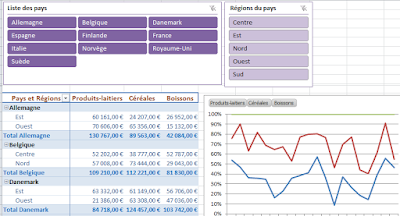
هي أداة الفلترة بالقوائمSegment. والتي
تمكنك من فلترة المعطيات و عرض التي تريد من جدولك فقط بنقرة واحدة على زر من
أزرار القائمة Segment.
إدراج الأداة Segment أو Slicer:
أول شئ عليك أن تفعله قبل أن تدرج أداة Segment هو إنشاء
جدول محوري Tableau
croisé dynamique
(بالإنجليزية Pivot table) ثم تختار
من أدوات الجدول المحوري Options وبعدها تنقر على الزر Insérer Segment
في النافذة المنبثقة اختر أسماء الحقول التي ستستعملها في فلترة المعطيات
الآن انقر على الزر الذي تريد من القائمة المدرجة و سيتم فلترة المعطيات
بسرعة.
التعديل على الأداة Segment
من خلال التبويب الخاص بالأداة Segment و الذي يظهر
في الشريط العلوي يمكنك إجراء عدة اختيارات التنسيق مثل الألوان و تحديد العرض و
الارتفاع و عدد الأعمدة و تغيير عنوان القائمة ....
الجدول المحوري أو Tableau croisé dynamique أو Pivot table هو خدمة على
اكسيل تستطيع من خلاله تدبير المعلومات المتوفرة على قاعدة بيانات من حيث القيام
بتحليلها و فلترتها و تلخيصها أو تحويلها إلى مبيانات تفاعلية.
إنشاء الجدول المحوري
لإنشاء الجدول المحوري لابد أن تتوفر أولا على قاعدة معطيات في شكل جدول عادي
قمت بإنشائه مسبقا و يضم رؤوس أعمدة و رؤوس أسطر، و لا يحتوي على أي خانة فارغة (من
الأفضل).
مثلا يمكنك إنشاء هذا الجدول الذي يمكنك تحميله عن طريق الرابط التالي: goo.gl/7Poggx
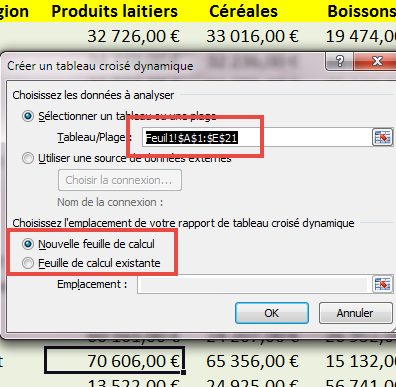
انقر في أي خانة من هذا الجدول ثم انقر على إدراج Insertion و اختر Tableau croisé
dynamique
في النافذة التي تظهر يمكنك من خلالها إدراج الجدول المحوري في نفس الورقةاكسيلFeuille existanteأو في ورقة مستقلة Nouvelle feuille.
الأرضية مهيأة الآن لإدخال الحقول إلى هذا الجدول عن طريق تحديد أسماء
الحقول التي هي عناوين رؤوس أعمدة جدولك الأول.. والتي تظهر في قائمة الحقول Liste des champs.
استعمال الجدول المحوري
بعد إنشاء الجدول المحوري تستطيع الآن:
تحليل معطياتك: معرفة مجموع المبالغ المالية المحققة وفق شروط معينة، تفيئ
المعطيات حسب متطلباتك، ترتيب المعطيات وفق شروط محددة، تحديد بعض الإحصاءات .....
تستطيع أيضا تنسيق الجدول المحوري و إضافة عناصر متنوعة إليه بسهولة
تامة...
تستطيع أيضا إنشاء مبيان تفاعلي بناء على هذا الجدول المحوري ...
ومعلومات أخرى تجدها في هذا الفيديو الملم بالموضوع...
بعد أن تعرفنا على طريقة استعمال المبيانات في برنامج اكسيل، سنرى اليوم
طريقة أخرى لإنشاء المبيانات داخل خليةمحددة ... أو ما يمى في برنامج اكسيل بـسبارك
لاين Sparkline.
إدراج مبيان Sparkline
أولا حدد الخلية التي ستدرج بها مبيان Sparklineكما في
المثال التالي:
في التبويب إدراج Insertionوفي
المجموعة Grpahiques
Sparkline انقر على
أحد المبيانات المعروضة أمامك.
انقر داخل الحيز Plage
de donnée و قم بتحديد
المعطيات التي تود تحويلها إلى مبيان Sparkline.
ثم انقر على موافق OK
تستطيع الآن أخذ فكرة حول تطور و سير أرقامك المالية و غيرها ...
أدوات Sparkline
بعد أن قمت بإدراج مبيان Sparklineفإن اكسيليعرض تبويبا جديدا يضم مجموعة من الأدوات التي ستعملها لإجراء تعديلات على مبيانك Sparkline.
تغيير المعطيات Modifier
les données
من خلال هذه الأداة تستطيع تغيير حزمة الخلايا التي اخترتها من قبل، كما
تستطيع تغيير الخلية التي أدرجت بها مبيانSparkline
Type:
في هذه المجموعة يمكنك اختيار نوع مبيان Sparklineالذي تريد.
عرض Afficher:
حدد إحدى الاختيارات التي تريد أن يحددها لك اكسيل على مبيانك Sparklineمن خلال
مجموعة Afficher:
Point haut, point bas, dernier point هذه العناصر تقوم بتحديد مثلا أعلى قيمة و
أصغرها و أولها و آخرها و كلها سيتم تعيينها على مبيانك Sparkline.
Style
في هذه المجموعة لديك عدة اقتراحات لتغيير لون مبيانك Sparklineو لون نقط
القيم التي حددتها من قبل في المجموعة Afficher.
Groupe
تضم هذه المجموعة عدة اختيارت خاصة بالمحاور العمودية و الأفقية ثم إمكانية حذف مبيانك Sparkline.
في درس اليوم من سلسلة دروس تعلم الأكسيل سنقوم بشرح استعمال المبيانات في
اكسيل : كيفية إدراج مبيان بسهولة و كيفية التعديل على المبيانات و غيرها من
الأمور التي ستكتشفها في هذا المقال.
إدراج مبيان بسهولة
أولا عليك تحديد الجدول الذي يضم البيانات التي ستحولها إلى مبيان.
في التبويب Insertionو في المجموعة Graphiquesاختر
المبيان الذي تريد وسيتم إدراجه على ورقتك التي تشتغل عليها.
يمكنك إدراج مبيان بضغطة زر واحدة فقط: لهذا و بعد تحديد جدولك قم بالضغط
على F11.
أدوات الاشتغال على المبيان:
بعد إنشاء المبيان يعرض لك اكسيل مجموعة من الأدوات التي تساعدك على تدبير
مبيانك، والتي تم تصنيفها في ثلاث تبويبات هي : Création و Disposition و Mise en forme
التبويب Création:
هذا التبويب يضم أدوات متنوعة تمكنك من تغيير المبيان الحالي بمبيان آخر من
خلال الأداة Modifier
le Type de graphique.
يمكنك إجراء تغييرات على مبيانك بعرض عناصر إضافية أو إزالتها بنقرة واحدة
و ذلك م ن خلال : Disposition
du graphique.
يمكنك اختيار أشكال متنوعة لمبيانك من خلال Style de graphique.
كما يمكنك نقل مبيانك إلى ورقة أخرى أو ورقة جديدة من خلال Déplacer le graphique.
التبويب Disposition
من خلال هذا التبويب يمكنك و عن طريق المجموعات التي يضمها مثل Axesوétiquettes و Insertion:
- إضافة عنوان للمبيان و لمحاوره الأفقية و العمودية
- تغيير موضع العنوان و المحاور و العناصر الأخرى المكونة للمبيان
- إدراج رسوم توضيحيو و أشكال هندسية و صور للمبيان ..
التبويب Mise en
forme
تستطيع من خلال هذا التبويب إجراء تنسيقات مختلفة على العناصر المكونة
للمبيان : مثل إضافة الألوان و الخلفيات و الحدود و أنواع الخطوط و تغيير حجمها
.....
أدعوك إذن لمتابعة الفيديو التالي الذي يحتوي على شرح تفصيلي لاستعمال
المبيان :








 10 أفضل برامج التحميل من الأنترنت
 دورة الموفي ميكر : تنطلق على ابدأ نت
 إضافة برامج مهمة بعد تنصيب الويندوز XP
 إنشاء مجموعة في واتساب وإرسال دعوة الانضمام اليها عبر جميع وسائل التواصل الاجتماعي
 تحويل الصور إلى ايقونات ico في ثوان بواسطة ToyCon
 أنـواع امتـدادات الصـوت
 استعمال العمليات الحسابية في اكسيل
 برنامج تلوين المجلدات FolderHighlight
 تحويل PDF إلى Word
 طريقة إزالة الإعلانات المزعجة على المتصفح : فايرفوكس و غوغل كروم ......

